Guide Claude MCP
Connecter Normi à Claude
Normi est dans l’annuaire des connecteurs Claude : ajoutez-le en un clic, connectez-vous à Normi, autorisez. Aucune clé à copier. Fonctionne sur claude.ai, Claude Desktop, l’app mobile et Cowork.
Depuis l’annuaire Claude (recommandé)
- 1Ouvrez la fiche Normi dans l’annuaire des connecteurs Claude (bouton ci-dessous) et cliquez pour l’ajouter. Connectez-vous d’abord à Claude si besoin.
- 2Claude ouvre normi.fr : connectez-vous avec Google ou votre compte Normi, vérifiez que la page indique bien Claude et claude.ai, puis cliquez sur Autoriser.
- 3Vous revenez dans Claude, connecteur actif. Posez votre première question.
Avant de commencer
Un compte Claude (gratuit ou payant).
Un compte Normi, ou un compte Google pour en créer un pendant la connexion.
C’est tout : si vous n’avez pas encore de clé API, elle est créée à la première autorisation (500 crédits gratuits).
Ajouter manuellement (connecteur personnalisé)
Utile si l’annuaire n’apparaît pas dans votre espace (certaines organisations le désactivent) ou pour un client MCP qui ne le propose pas. Le résultat est identique.
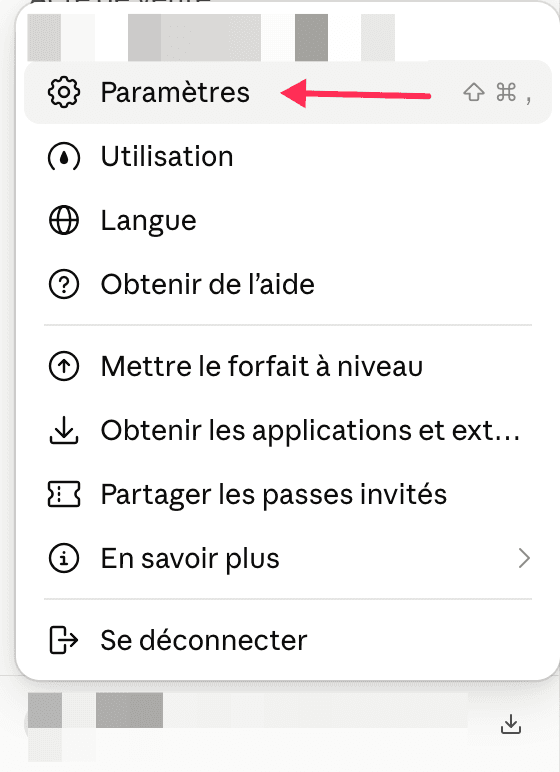
https://mcp.normi.fr/mcp- 1Dans Claude, ouvrez le menu de votre compte (en bas à gauche), puis Paramètres.
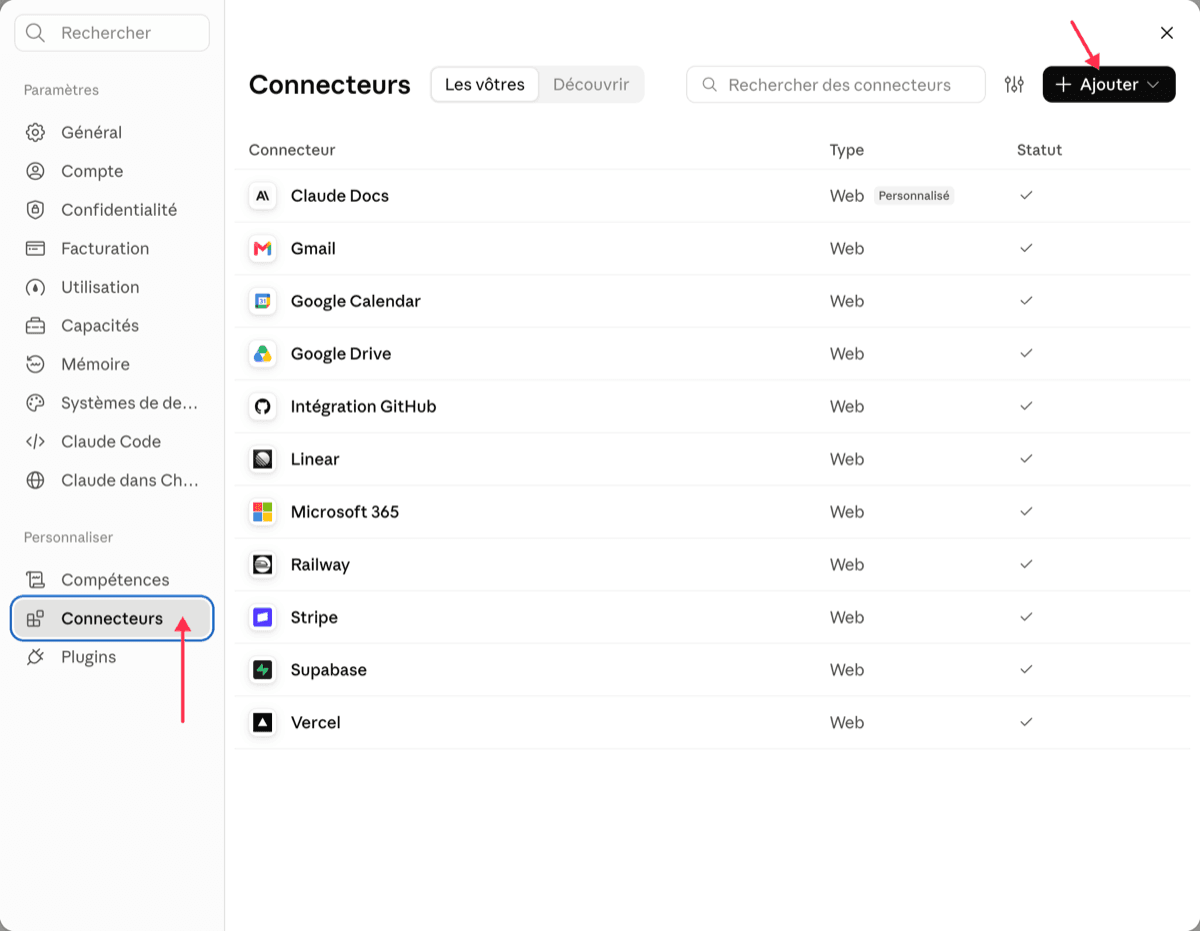
- 2Ouvrez Connecteurs, puis cliquez sur Ajouter et choisissez un connecteur personnalisé.
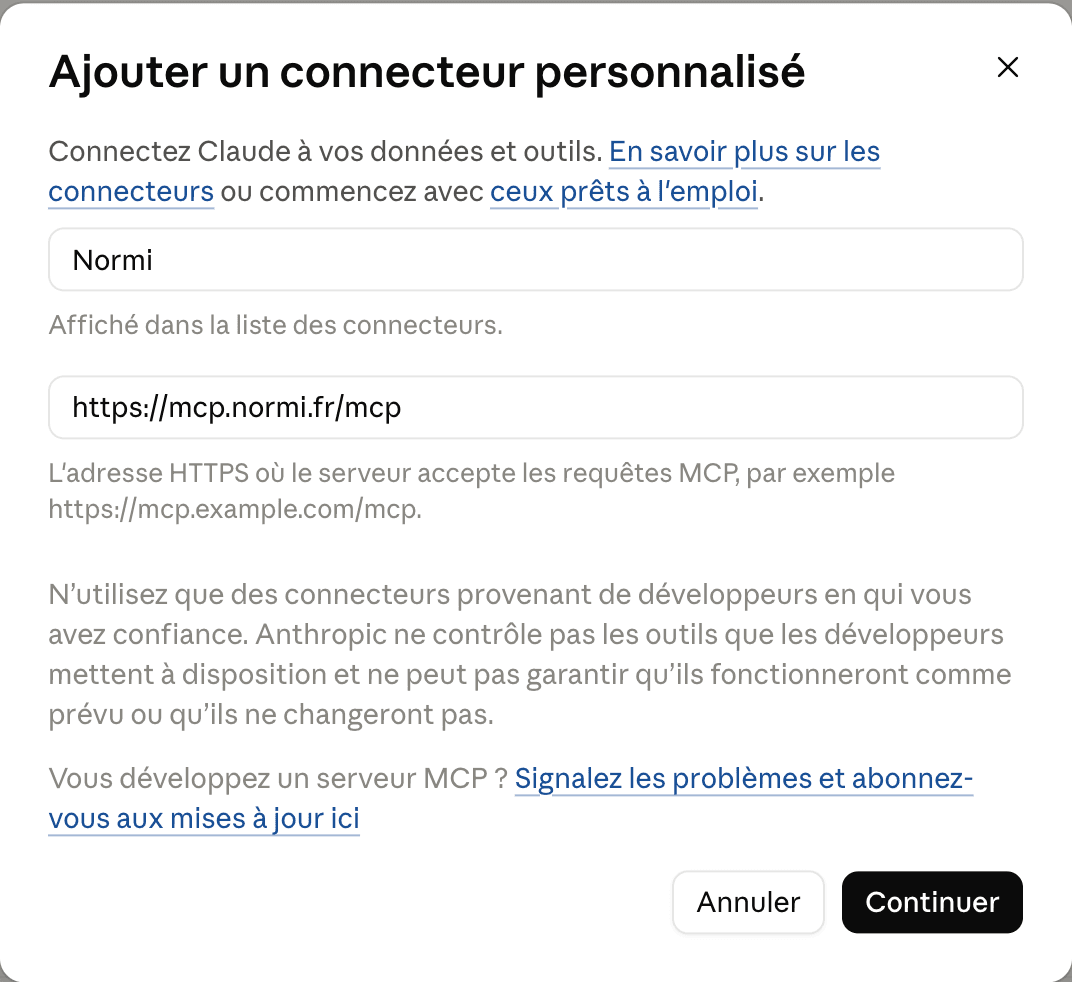
- 3Nommez-le Normi, collez l’URL https://mcp.normi.fr/mcp, puis cliquez sur Continuer.
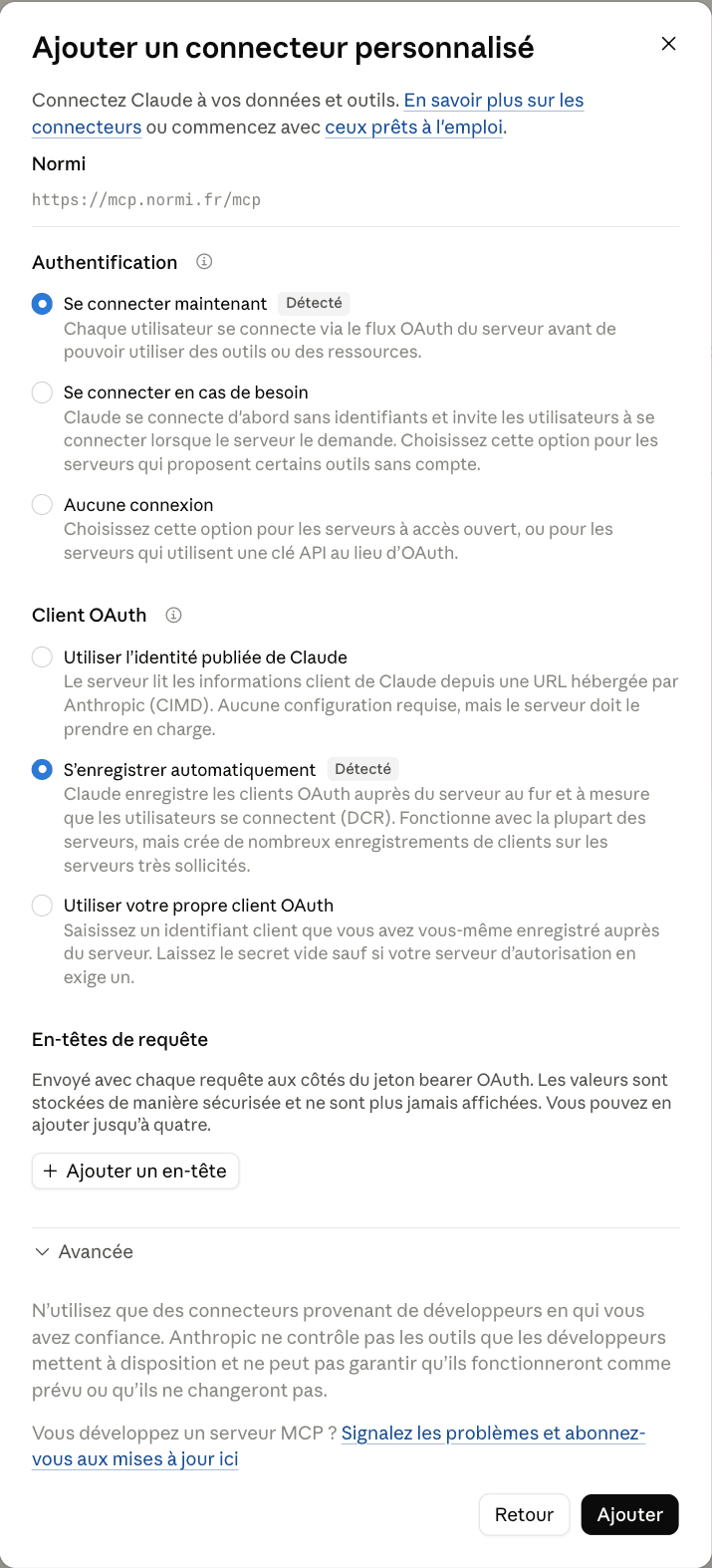
- 4Claude détecte tout seul la connexion OAuth (« Se connecter maintenant ») et l’enregistrement automatique du client. Ne changez rien, n’ajoutez aucun en-tête, puis cliquez sur Ajouter.
- 5Cliquez sur Se connecter : Claude ouvre normi.fr. Connectez-vous si besoin, vérifiez que la page indique bien Claude et claude.ai, puis cliquez sur Autoriser. Vous revenez dans Claude, connecteur actif.
Bon à savoir
- Crédits : chaque appel d’outil est débité sur la clé API active de votre compte Normi, au même tarif qu’avec une clé.
- Se déconnecter de normi.fr ne déconnecte pas Claude. Créer une nouvelle clé API non plus : le connecteur suit la nouvelle clé.
- Pour couper l’accès : Dashboard Normi → Tokens → Applications connectées → Révoquer. Effet dès l’appel suivant.
Claude Code
Ajoutez le serveur, puis lancez /mcp dans Claude Code : il ouvre la même page de connexion Normi.
claude mcp add --transport http normi https://mcp.normi.fr/mcp
# puis, dans Claude Code :
/mcp
Sans navigateur (CI, machine distante), utilisez plutôt une clé API :
claude mcp add --transport http normi https://mcp.normi.fr/mcp --header "Authorization: Bearer VOTRE_TOKEN"
Autres méthodes
Claude Desktop avec une clé API, via le paquet STDIO @normi/mcp-dvf (fichier claude_desktop_config.json) :
{
  "mcpServers": {
    "normi": {
      "command": "npx",
      "args": ["-y", "@normi/mcp-dvf"],
      "env": { "NORMI_API_KEY": "normi_VOTRE_TOKEN" }
    }
  }
}
URL
Clients sans OAuth : créez une URL de connecteur secrète dans Dashboard → Tokens → Connecteurs IA (section Avancé). L’URL contient un secret : ne la partagez pas.
Tester la connexion
Quel est le prix médian au m² des appartements à Lyon 6 ?
Dépannage
La page Normi indique un lien invalide ou expiré : relancez la connexion depuis Claude (Paramètres → Connecteurs → Normi → Se connecter).
« no active API key » sur chaque appel : vous avez révoqué votre seule clé. Créez-en une dans le dashboard ; le connecteur reprend tout seul.
« The authorization for this app was revoked » : l’accès a été révoqué. Reconnectez le connecteur dans Claude.
Crédits insuffisants : rechargez votre solde depuis le dashboard Normi.
Normi ne voit jamais votre mot de passe Claude, et Claude ne voit jamais de clé Normi : l’accès passe par un jeton OAuth révocable, limité au serveur MCP.